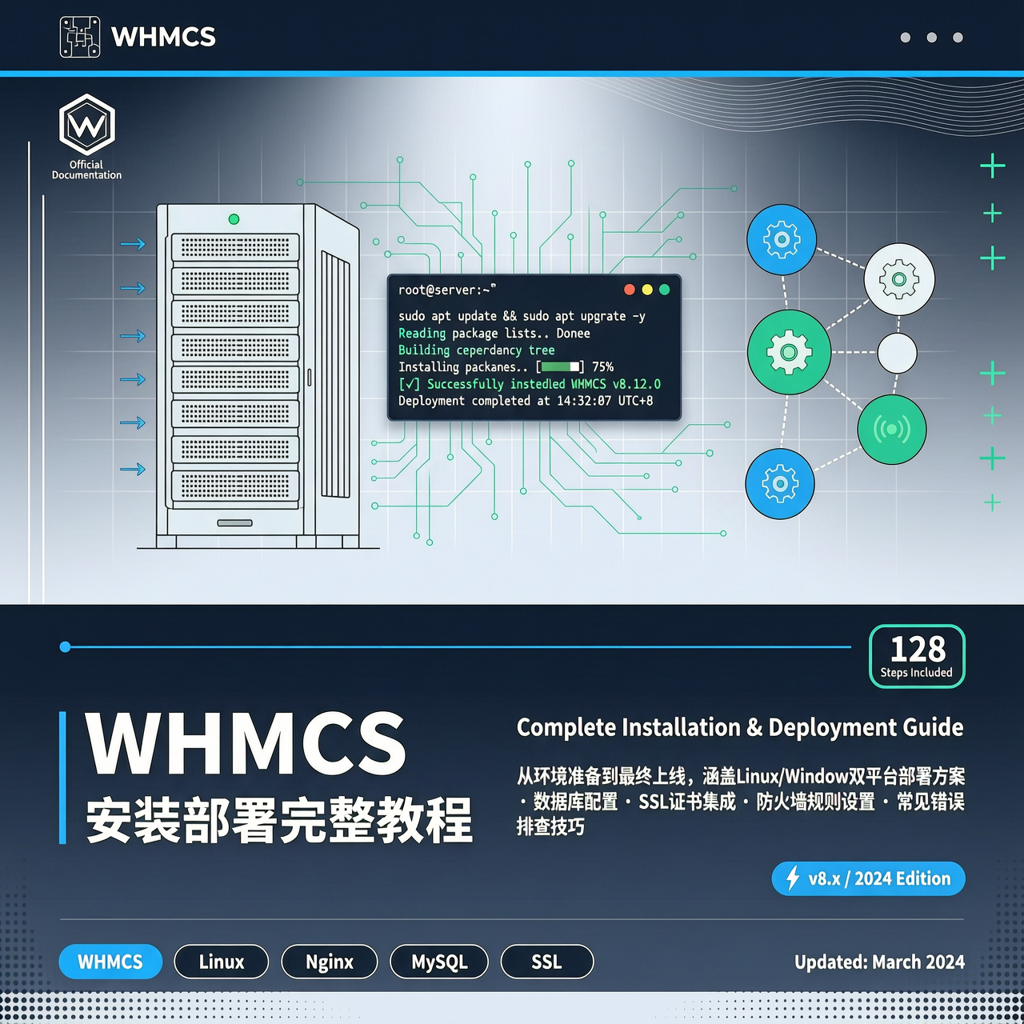
WHMCS(Web Host Manager Complete Solution)是全球最受欢迎的虚拟主机和服务器自动化计费、客户管理及支持工单系统。它能够将繁琐的服务器管理、账单生成和客户支持流程高度自动化。本文将为您提供一份详尽的 WHMCS 安装与部署教程,帮助您从零开始搭建一个安全、高效的 WHMCS 系统。
一、 安装前的准备工作
在开始安装 WHMCS 之前,确保您的服务器环境满足官方推荐的最低要求,这是保证系统稳定运行的基础。
首先是服务器环境要求。WHMCS 需要运行在支持 PHP 的 Web 服务器上(如 Apache 或 Nginx)。目前最新版本的 WHMCS 推荐使用 PHP 8.1 或更高版本。数据库方面,支持 MySQL 5.7+ 或 MariaDB 10.2+。此外,PHP 必须安装并启用 ionCube Loader 扩展,这是 WHMCS 代码加密解密的核心依赖。其他必需的 PHP 扩展包括 cURL、GD、IMAP、mbstring、OpenSSL 和 PDO MySQL。建议将 PHP 的内存限制(memory_limit)设置为至少 256MB。
其次是域名与 SSL 证书。您需要为 WHMCS 准备一个独立的域名或子域名(例如 billing.yourdomain.com)。现代 WHMCS 强制要求使用 HTTPS,因此您必须为该域名配置有效的 SSL 证书。您可以通过 Let's Encrypt 获取免费证书,或使用云服务商提供的付费证书。
最后是数据库创建。登录您的服务器控制面板(如 cPanel、Plesk 或宝塔面板),创建一个新的 MySQL 数据库。请记录下数据库名称、数据库用户名、数据库密码以及数据库主机地址(通常为本机,即 localhost)。
二、 上传与解压 WHMCS 核心文件
准备工作完成后,即可开始部署 WHMCS 的核心文件。
第一步是获取安装包。登录 WHMCS 官方客户中心,进入“下载”区域,下载最新稳定版的 WHMCS 完整安装包(通常为 .zip 格式)。
第二步是上传文件。您可以使用 FTP/SFTP 客户端(如 FileZilla)或服务器控制面板自带的文件管理器。如果使用 FTP,请将下载的 zip 文件上传到网站的根目录(如 public_html)或您指定的子目录中。为了节省服务器资源,强烈建议在本地解压后,将解压出的所有文件和文件夹直接上传,或者在服务器端使用控制面板的文件管理器进行在线解压。
第三步是配置文件权限。正确的权限设置对 WHMCS 的安全和正常运行至关重要。在 Linux 环境下,所有文件夹的权限应设置为 755,所有文件的权限应设置为 644。在安装过程中,系统需要写入配置文件,因此需要确保根目录下的 configuration.php 文件(如果不存在则需手动创建一个空文件)具有可写权限,通常设置为 644 或 664 即可。切勿将权限设置为 777,这会带来严重的安全隐患。
三、 运行安装向导与数据库配置
文件上传并设置好权限后,就可以通过浏览器启动安装向导了。
在浏览器中访问您的 WHMCS 安装地址,例如 https://billing.yourdomain.com/install/install.php。系统会首先显示欢迎页面和许可协议,勾选同意条款后点击“开始安装”。
接下来是数据库配置页面。这是安装过程中最关键的一步。您需要准确填写之前准备好的数据库信息:
- 数据库主机(Database Hostname):通常填写
localhost。 - 数据库名称(Database Name):您创建的数据库名。
- 数据库用户名(Database Username):您创建的数据库用户名。
- 数据库密码(Database Password):对应的数据库密码。
填写完毕后,点击“测试连接”以确保信息无误,然后继续。
随后是系统设置与管理员账户创建。您需要设置 WHMCS 的系统 URL(确保带有 https://),并选择是否强制使用 SSL。接着,创建您的第一个管理员账户。请输入管理员用户名、强密码(需包含大小写字母、数字和特殊字符)以及管理员邮箱。这个账户将拥有系统的最高权限,请务必妥善保管密码。
点击“完成安装”后,系统将自动执行数据库初始化并生成 configuration.php 文件。看到成功提示后,切勿立即登录系统,还需进行后续的安全设置。
四、 安装后的安全与优化设置
安装向导结束并不意味着部署完成,后续的安全加固和自动化配置同样重要。
首要任务是清理安装文件。请立即通过 FTP 或文件管理器,将整个 /install 目录从服务器上彻底删除。如果保留该目录,任何人都可以通过访问该路径重新安装系统,导致您的数据被清空或覆盖。
其次是重命名管理员目录。默认的管理员后台路径是 /admin,这极易成为黑客暴力破解的目标。请将根目录下的 admin 文件夹重命名为一个难以猜测的名称,例如 my_secure_panel_892。重命名后,您必须编辑根目录下的 configuration.php 文件,在文件末尾添加一行代码:$customadminpath = 'my_secure_panel_892';(将引号内的内容替换为您实际重命名的文件夹名)。
接下来是配置定时任务(Cron Job)。WHMCS 的自动化功能(如自动生成账单、暂停逾期账户、执行域名续费等)完全依赖于 Cron Job。登录服务器的控制面板,找到“定时任务”或“Cron Jobs”设置。添加一个新的定时任务,执行周期设置为“每 5 分钟”。命令代码通常为:php -q /home/您的用户名/public_html/whmcs/crons/cron.php。请务必将路径替换为您服务器上 WHMCS 的实际绝对路径。
最后,登录管理员后台,进入“系统设置” -> “常规设置”,检查系统 URL、时区设置以及邮件发送方式(建议配置 SMTP 以确保邮件送达率),完成基础优化。
五、 常见问题与排错指南
在安装和初期运行中,您可能会遇到一些常见问题,以下是相应的排错指南。
如果遇到“500 Internal Server Error”或页面空白,首先检查 PHP 版本和扩展。最常见的原因是未安装 ionCube Loader 或 PHP 版本不兼容。您可以通过在根目录上传一个 phpinfo.php 文件来检查环境。此外,查看服务器根目录下的 error_log 文件,里面通常会记录导致 500 错误的具体 PHP 报错信息。
如果安装向导提示“数据库连接失败”,请仔细核对数据库凭据。确保数据库用户名和密码中没有包含特殊字符导致转义错误。如果数据库和 Web 服务器不在同一台机器上,请确保数据库主机地址填写正确,且数据库服务器允许该 Web 服务器的 IP 进行远程连接。
如果 Cron Job 无法正常运行,导致自动化任务停滞,请检查 PHP CLI(命令行)路径是否正确。在 SSH 终端中输入 which php 获取准确的 PHP CLI 路径,并替换 Cron 命令中的 php。同时,确保执行 Cron 的系统用户对 WHMCS 目录具有读取和执行权限。
如果后台提示“模板缓存错误”或页面样式错乱,通常是 templates_c 目录权限问题。请确保该目录及其内部文件的权限设置为 755,并且 Web 服务器进程(如 www-data 或 nobody)拥有该目录的写入权限。必要时,可以清空 templates_c 目录下的所有缓存文件以强制系统重新生成。